はじめに
SharpCapの最近のバージョンには、撮影中の惑星画像をライブスタック感覚でウエーブレット処理をしてシャープに見せる「太陽/月/惑星のライブスタッキングと強化」機能や、赤道儀や経緯台をコントロールして微妙な極軸のずれを修正するフィーチャートラッキング機能など様々な機能が追加されとても便利になりました。
今日は最初に紹介した「太陽/月/惑星のライブスタッキングと強化」に含まれるタイムラプス機能の使い方のメモを書いておきます。
公式のマニュアルのリンクは一応貼っておきますが、まだこの機能の解説は無いように見えます。
https://docs.sharpcap.co.uk/4.1/
事前準備① SharpCapの設定
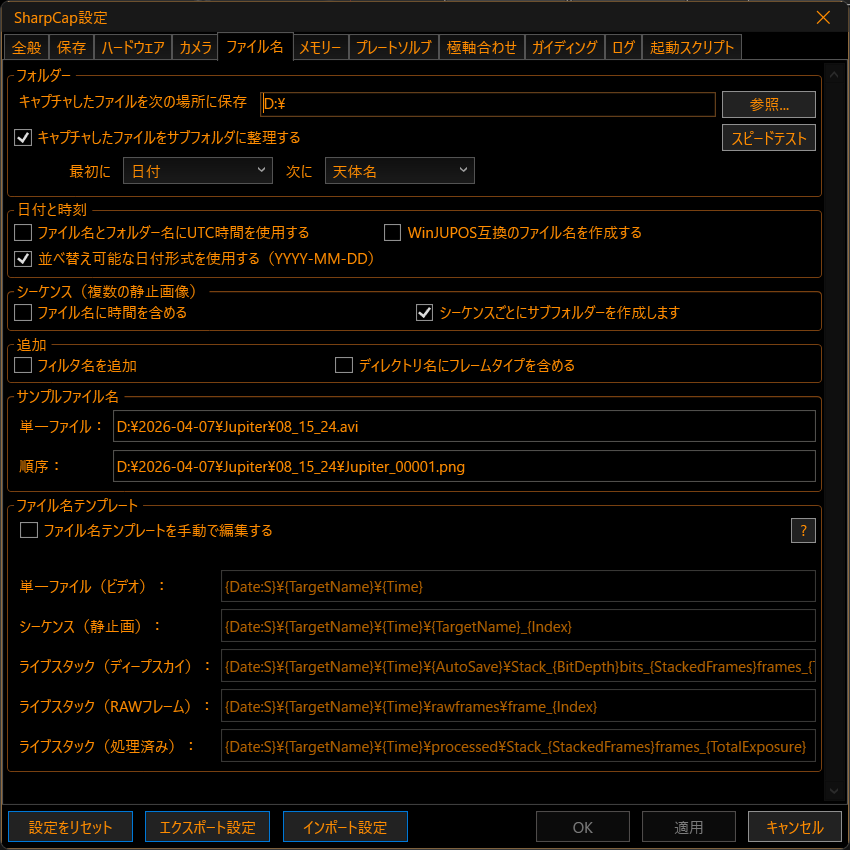
惑星撮影を行う場合、なるべく早いディスクやメモリーの設定が重要になります。
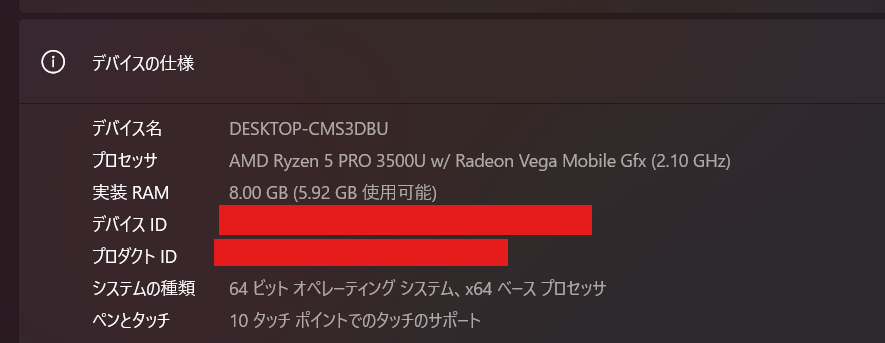
私が使っているPCはLenovoのThinkPad x395でRAM8GBの5-6年前のモデルになります。
当方は下記のような設定にしています。
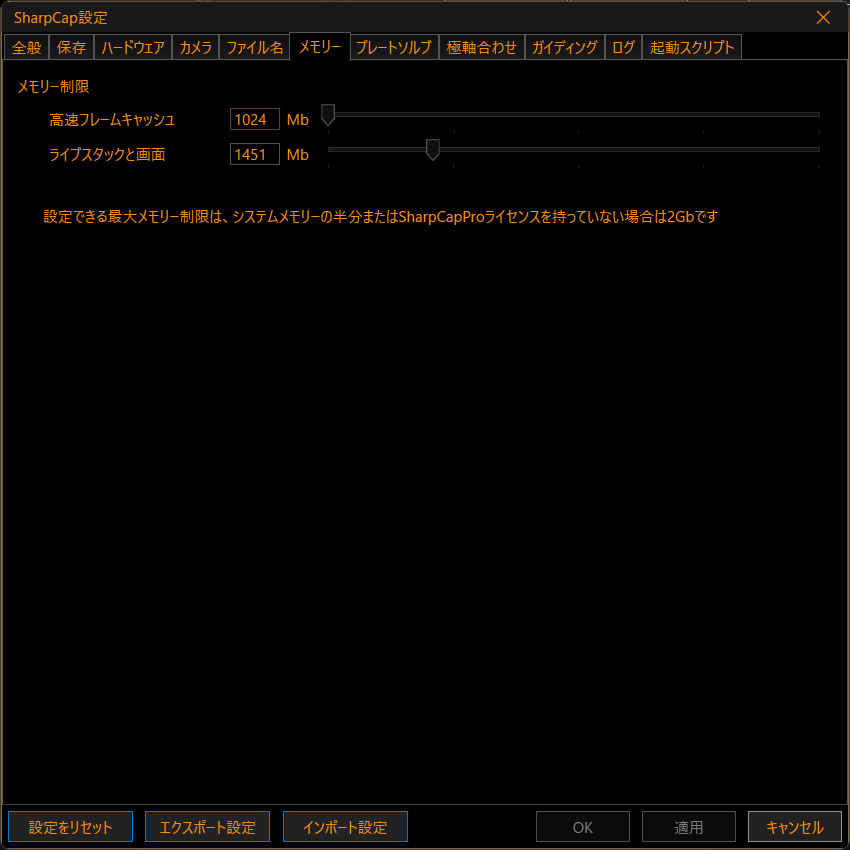
保存先はUSBで外付けしたSSDに保管しています。SSDはm.2タイプではなくSATAのSSDを市販のケースに入れて利用しています。
事前準備② フィーチャートラッキングの設定
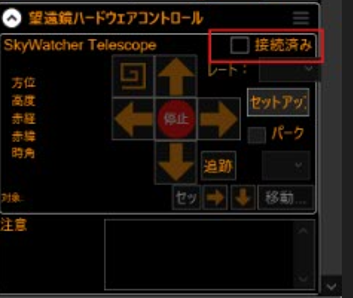
PCにASCOMや対応したドライバを入れて赤道儀をSharpCapからコントロールできるようにしておきます。
設定が完了すると望遠鏡ハードウェアコントロールの「接続済み」がチェックできるようになります。
次に対象となる惑星を導入してフィーチャートラッキング機能を準備します。
ここではある程度コントラストがあること、ガイド適切な追尾ができるようガイドスピードを設定します。
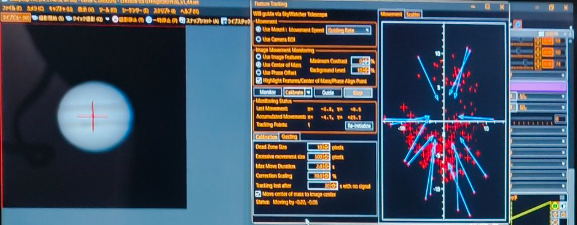
Image Movement Monitoringの方法やパラメータは当方は下記の設定で撮影しています。
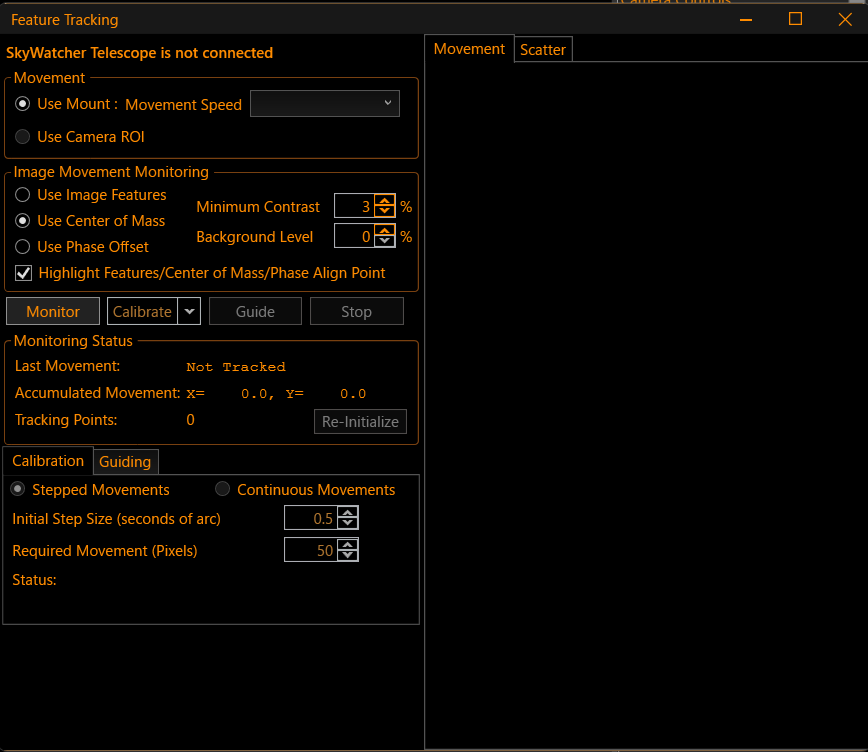
Monitor→Calibrate→完了後Guideで追尾が開始されます。他のサイトなどでも細かく解説しているので詳細は割愛します。
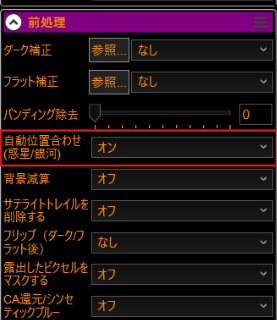
フィーチャートラッキングを開始するとカタカタと細かく架台が動き追尾を始めますが、惑星撮影など長焦点を利用した撮影の場合は画面上で対象が動き回ってしまいます。
自動位置合わせ(惑星/銀河)を利用して、ソフトウェア的にぶれを抑えます。
タイムラプス撮影開始
準備が整ったところで「太陽/月/惑星のライブスタッキングと強化」を開き、タイムラプスを作っていきましょう。
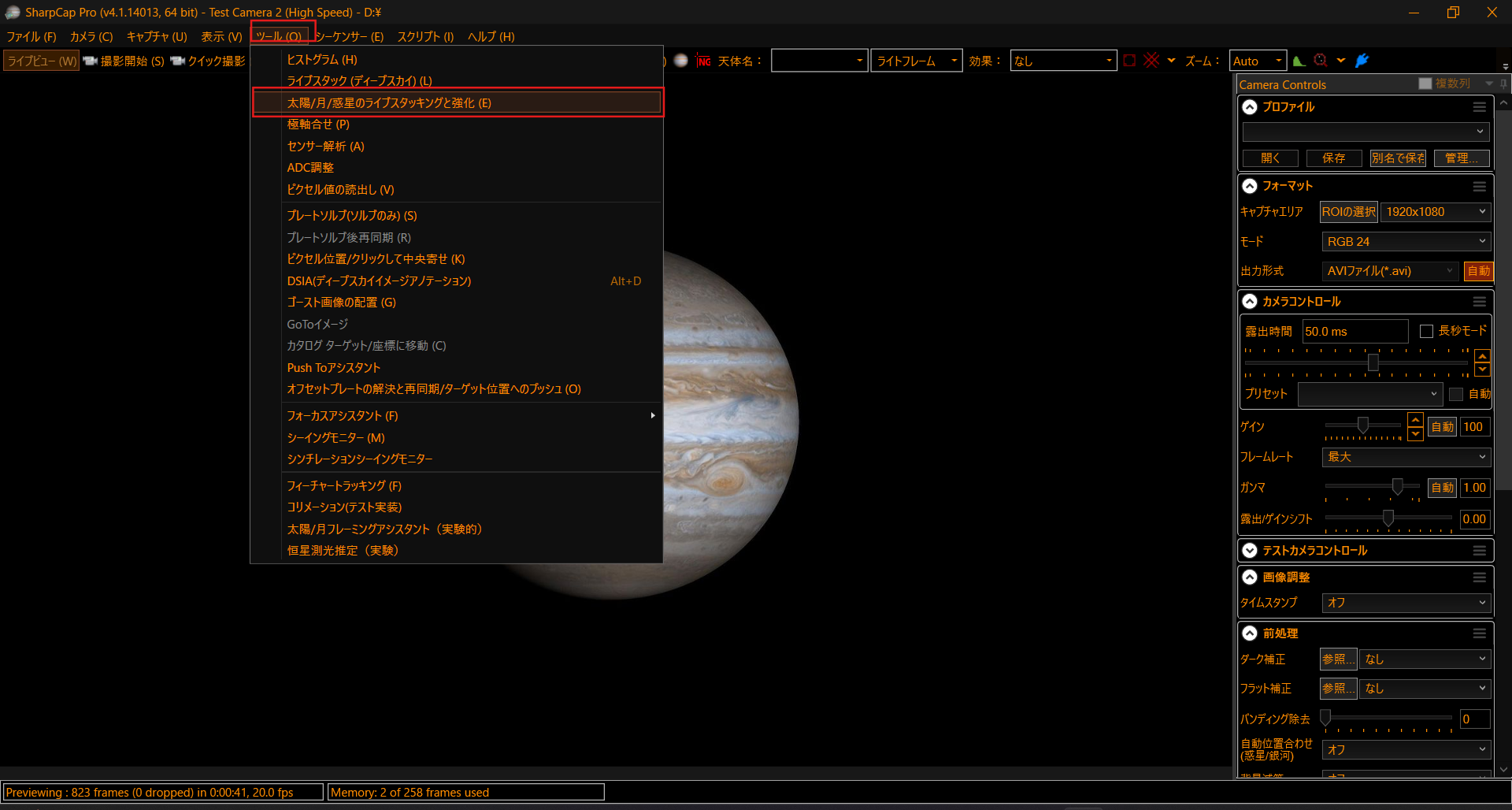
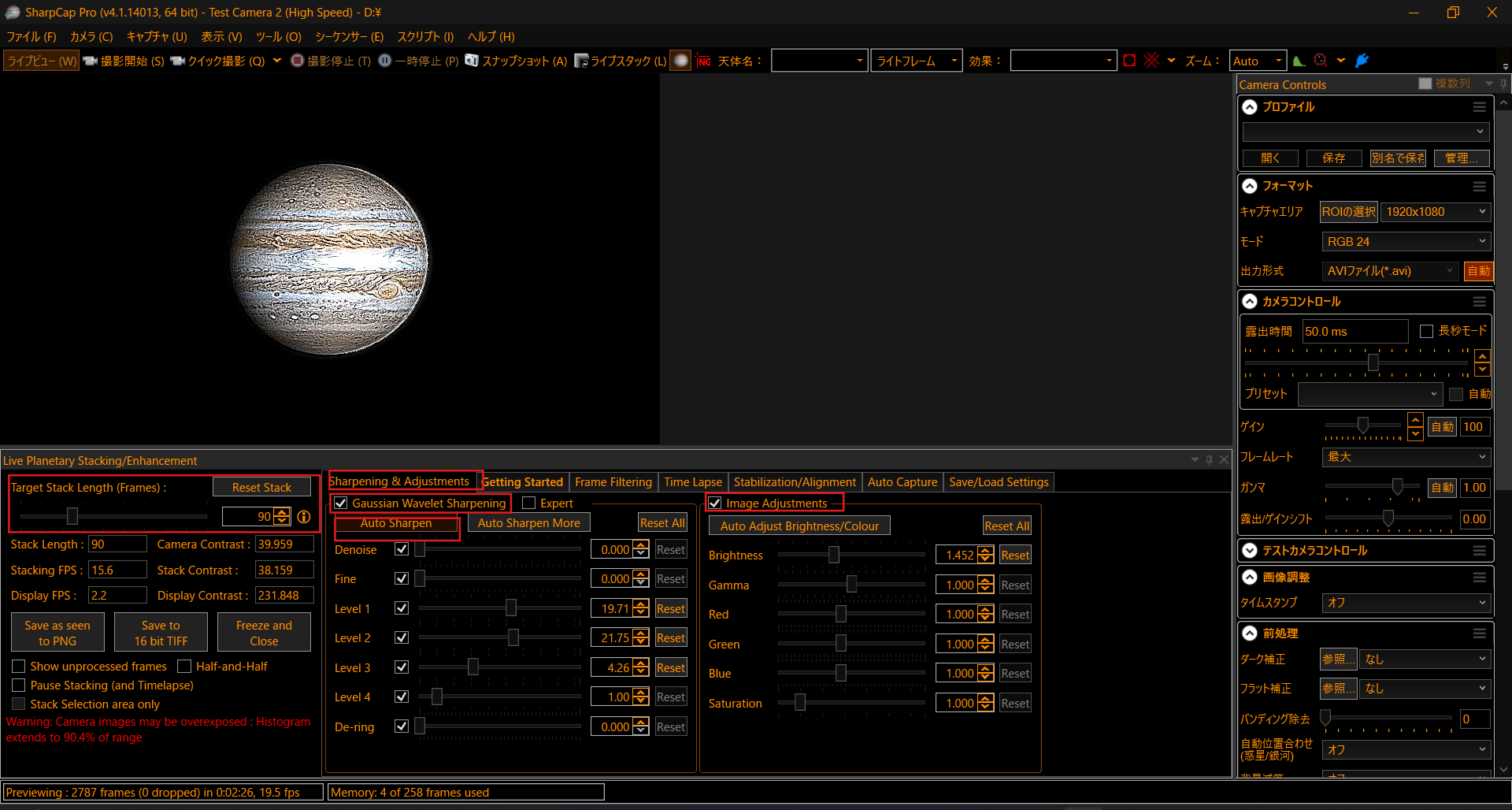
メニューを選択すると下部にこのようなウインドウが表示されます。
設定対象となるパラメータは以下の値です。
- Target Stack Length (Frame)…スタックするフレーム数
- Sharpen & Adjustmentsタブ
- Gaussian Wavelet Sharpening…ウェーブレットの設定 Auto Sharpenボタンでもある程度綺麗になります。
- Image Adjustment…色合いや明るさの設定、こちらも自動設定ボタンがあります。
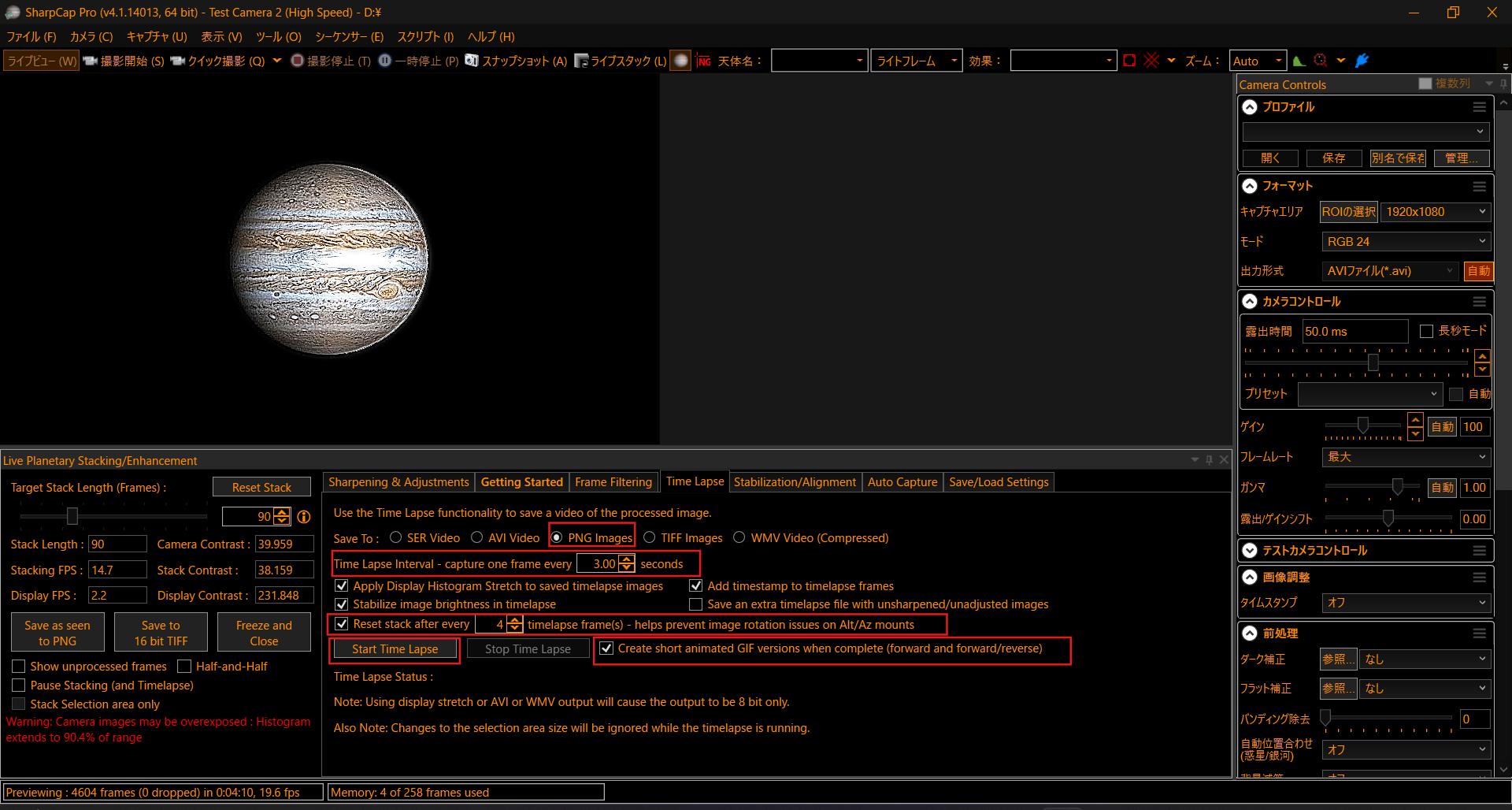
- Timelapseタブ
- Save to…保存形式です。ここで当方は後々ffmpegなどで動画に変更するので、PNG形式を選んでいます。
- Timelapse Interval…何秒間隔でタイムラプスするかの設定です。露光時間やPCが処理できるFPSを考慮して、長すぎず短すぎない間隔を設定しましょう。
- Reset stack after # timelapse frames…スタックをリセットするタイミングを指定しています。この設定は経緯台の為の設定かと思っていましたが、スタックをするための基準点がちょっと動いた場合など、この設定が活きてくるようです。当方はスタック後比較的すぐリセットするようにしています。
https://forums.sharpcap.co.uk/viewtopic.php?t=8770 - Created short animated GIF…このチェックを入れることでGIFアニメを作ってくれます。
- すべての調整が終わったら「Start Time Lapse」をクリックして撮影を始めましょう。
まとめ
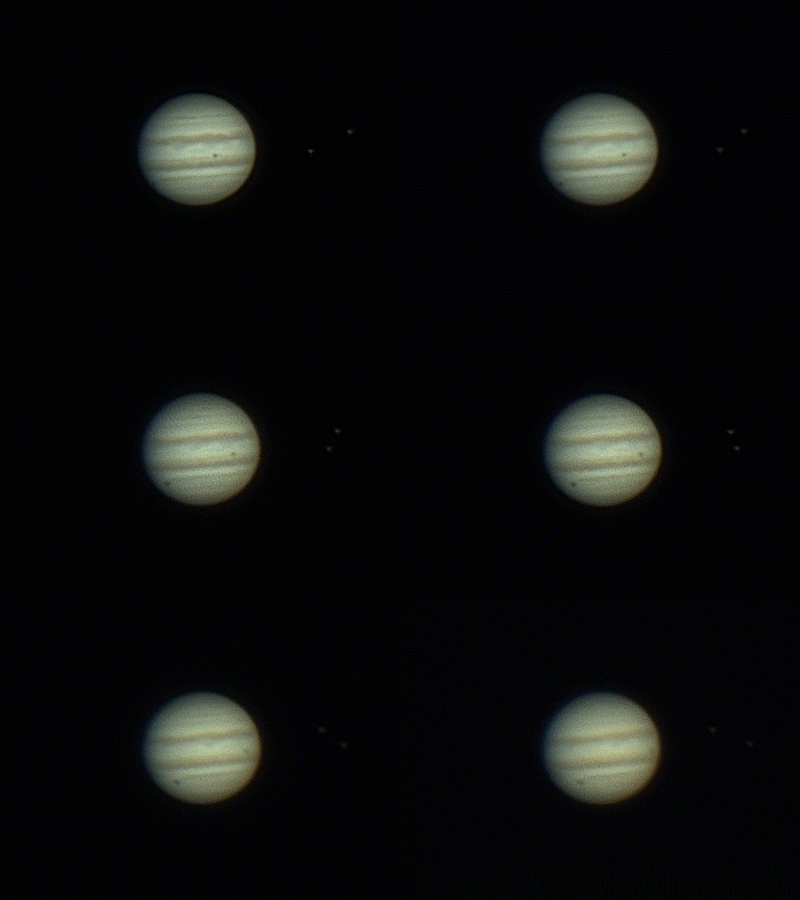
この機能で撮影された木星の衛星の動きです。
ここにアップロードするためにクロップと縮小をしていますが、このような動画が簡単に作れます。